Wednesday, February 29, 2012

Cara menampilkan Themes Tersembunyi Windows 7


Selain themes bawaan windows 7, dan theme windows 7 yang tersedia di situs microsoft, ternyata ada themes tersembunyi windows 7. Themes ini ada beberapa macam yang terdiri dari themes australia, canada, great britain, United States, dan ZA. Themes tersebut bisa diaktifkan untuk menjadi koleksi themes yang sudah ada.

Untuk mengaktifkan Themes Tersembunyi Windows 7
1.Coba ketik teks berikut di addres bar Windows Explorer
%WinDir%\Globalization\MCT


2. Selanjutnya akan tampil beberapa direktori themes


3. Buka salah satu direktori themes

Sebagai contoh Klik themes AU untuk mengaktifkannya


4. Jika berhasil maka di personalize desktop themes akan muncul themes australia


Silahkan dicoba themes yang lain pada langkah 2 di atas.
Selamat mencoba.............

Cara Menambah Bandwidth Internet pada Windows (Memaksimalkan Koneksi Internet)


Pada dasarnya Sistem Operasi windows sudah membatasi bandwidth untuk koneksi internet sebanyak 20% dari total bandwidth yang seharusnya bisa maksimal.

Jika kita ingin menambah bandwidth internet supaya koneksinya terasa lebih cepat dan kencang bisa dengan cara mengurangi atau mengosongkan batasan bandwidth tersebut supaya pada SIstem Operasi Windows kita bisa maksimal dalam menggunakan bandwidth yang sudah ada.

Adapun cara menambah Bandwidth Internet pada Windows adalah sebagai berikut :

* Klik Start
* Klik Run
* Ketik gpedit.msc
* kemudian klik Ok
* Setelah masuk klik Administrative Templates
* kemudian Klik Network
* Setelah terbuka klik QoS Packet scheduler
* kemudian klik Limit Reservable Bandwidth
* Dan setelah terbuka ubah setting menjadi Enable
* Kemudian ubah Bandwidth Limitnya menjadi 0
* Klik Apply,ok
* Kemudian keluar dan Restart komputer

selamat mencoba ...... :)

Membuat video menjadi wallpaper di windows 7 menggunakan Dream Scene


Cara membuat video menjadi wallpaper windows 7 . Windows 7 memiliki fitur yang bisa digunakan untuk menampilkan video menjadi background desktop (wallpaper). Jika secara default gambar yang terpasang di wallpaper windows 7 adalah gambar diam. Maka dengan memanfaatkan fitur Dream Scene. Fitur dream scene secara default tidak aktif, maka dibutuhkan sebuah tools gratis untuk mengaktifkannya yaitu Windows 7 DreamScene Activator

Untuk membuat video wallpaper di windows 7 , lakukan prosedur berikut:

1. Download software activator disini Windows 7 DreamScene Activator
Download video dan file pendukungnya disini Dreamscene
dalam contoh ini saya menggunakan video water fall
FALL WATER
FALL WATERS 2
(masih ada beberapa video lain yang bisa anda download jika tidak suka video waterfall di atas)
Catatan: Simpan ketiga file di atas dalam folder yang sama ,

2. Instal dan jalankan aplikasi Windows 7 DreamScene Activator di komputer
Klik Enable Dreamscene

3.Dengan anggapan kita sudah mengaktifkan (enable dreamscene)

Buka windows explorer (direktori yang berisi file video waterfall.mpeg)
Klik kanan pada file waterfall.mpeg
Pilih Set as Desktop Background


4. Jika berhasil maka bacgkround desktop anda akan menampilkan air yang mengalir
Untuk menghentikan air mengalir pilih "pause dreamscene"
Untuk menjalankan pilih "play dreamscene"


Selesai deh.....
Selamat mencoba

Cara Membuat Spoiler Pada Blog atau Hide Gambar dipostingan


Spoiler biasanya digunakan untuk memperkecil atau mempersingkat kode, postingan, tulisan, atau gambar apapun agar tidak terlalu memenuhi halaman.Spoiler ini dapat anda pasang pada side bar, halaman posting, header dan footer.Untuk membuatnya tidaklah sulit,anda tinggal mencopy kode dibawah ini.
Berikut contoh spoiler :

Spoiler Untuk lihat Script:

Isi Gambar, Tulisan atau apapun disini


Cara membuat spoiler ini adalah sebagai berikut:
1.Copy dan paste kode dibawah ini
<div style="margin: 5px 20px 20px;">
<div class="smallfont" style="margin-bottom: 2px;"><b>Spoiler</b> Untuk lihat <b>Script</b>: <input value="Lihat" style="margin: 0px; padding: 0px; width: 55px; font-size: 11px;" onclick="if (this.parentNode.parentNode.getElementsByTagName('div')[1].getElementsByTagName('div')[0].style.display != '') { this.parentNode.parentNode.getElementsByTagName('div')[1].getElementsByTagName('div')[0].style.display = ''; this.innerText = ''; this.value = 'Tutup'; } else { this.parentNode.parentNode.getElementsByTagName('div')[1].getElementsByTagName('div')[0].style.display = 'none'; this.innerText = ''; this.value = 'Lihat'; }" type="button">
</div>
<div class="alt2" style="border: 1px inset ; margin: 0px; padding: 6px;">
<div style="display: none;">

Isi Gambar, Tulisan atau apapun disini

<br>
</div>
</div>
</div>


2.Selanjutnya gantilah tulisan yang yang berhuruf tebal dan berwarna hitam dan merah.
Width: 55px adalah lebar kotak spoiler.Gantilah sesuai kebutuhan anda.
font-size: 11px adalah ukuran huruf dalan kotak spoiler.Dapat diganti sesuai kebutuhan.
Tutup dan Lihat dapat anda ganti sesuai keinginan anda
Isi kode script, HTML dan teks anda disini dapat anda ganti dengan teks atau kode script.

Silakan mencoba.


Cara Melacak Handphone Atau Laptop Yang Hilang Dengan Software Pelacak


Jika anda kehilangan Hp atau laptop(Notebook) sudah tidak perlu pusing lagi karena banyak cara untuk melacak Hp atau laptop anda yang hilang. salah satunya dengan software atau Aplikasi Pelacak untuk menemukan handphone/hp atau notebook anda yang hilang baik karena ketinggalan atau dicuri, baik berupa hp nokia, blackberry, laptop toshiba, acer maupun merek lainnya
Di era teknologi saat ini banyak aplikasi yang bisa anda gunakan untuk menemukan hal-hal yang rasanya tidak mungkin kita lakukan seperti progam computer (pc) pencari lokasi no hp termasuk cara mudah membuat sendiri alat pelacak sederhana, baik berupa software untuk melacak orang berdasarkan nomor ponsel, menemukan lokasi handphone atau melacak keberadaan seseorang melalui no hp maupun melalui sinyal atau lokasi hp lewat pc atau komputer, dan masih banyak lagi aplikasi yang lain
Nah, Kali ini saya akan berbagi tips bahgaimana anda bisa menemukan laptop anda yang hilang dengan apikasi bernama Prey. Software ini merupakan perangkat lunak open source yang bisa anda gunakan untuk melacak laptop anda yang hilang. Cara menggunakan aplikasi pelacak ini anda hanya cukup menginstal nya didalam computer atau laptop atau hp anda.
Cara kerja software ini jika laptop itu dicuri maka anda akan tetap bisa melacak dengan cara melihat sinyal yang dipancarkan perangkat tersebut sehingga keberadaannya bisa di diteksi. Karena itu pastikan anda menggunakan cara ini sebelum hal-hal yang tidak anda inginkan terjadi, sehingga jika suatu saat anda kehilangan hp atau laptop anda tidak perlu bingung.
Manfaat dari aplikasi ini tentu saja anda akan dengan cepat menelusuri lokasi sesuai sinyal yang terditeksi, Barang anda boleh raib dari sisi anda tapi mereka tak akan bisa bersembunyi, karena petunjuk tentang keberadaan benda itu tetap bisa anda dapatkan melalui sinyal yang dikeluarkan
Aplikasi pelacak ini tak hanya berfunsi sebagai pelacak tapi juga memiliki fungsi menghidupkan alarm termasuk mengunci secara aman gadget milik anda sehingga data-data anda yang berada pada laptop tersebut akan tetap aman. Jika anda ingin mengetahui manfaat aplikasi ini silahkan download software Prey melalui link DISINI
SEMOGA BISA MEMBANTU

Sunday, February 5, 2012

Media Pembelajaran Bangun Ruang

Karena banyak minta, saya buat dan share lagi deh Media Pembelajaran Bangun Ruang pelajaran matematika untuk siswa SMP, tapi bagi SMA dan SMK boleh aja koq downloadnya, berikut isinya

1. Pengenalan Bangun Ruang


2. Potongan Pada Bangun Ruang 


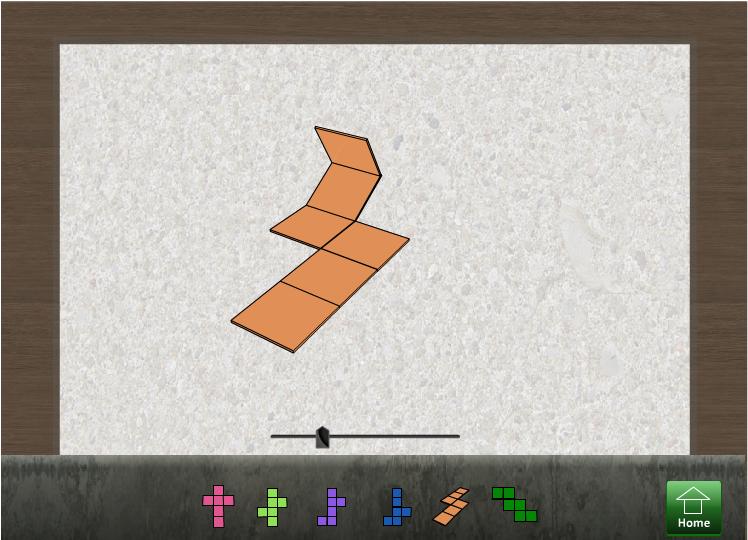
3. Jaring-Jaring Bangun Ruang


4. Luas Permukaan Bangun Ruang


5. Volume Bangun Ruang


Download disini http://www.4shared.com/zip/yq7adrua/Media_pembelajaran_bangun_ruan.html 
Semoga bermanfaat...

Thursday, December 1, 2011

Cara Setting Domain dari www.domain.com untuk Blogspot

Disini saya akan menjelaskan tentang "Cara Setting Domain dari www.domain.com untuk Blogspot"Untuk Setting domain yang beli dari www.domain.com supaya bisa custom domain cukup rumit karena fitur yang di gunakan oleh perusahaan web hosting dan domain "www.domain.com" beda dari yang lain. Dan kini setelah saya cari sana sini akhirnya saya bisa setting domain untuk mengarah ke blogspot kita.

Berikut langkah" setting domainnya :


  • Masuk ke Akun
  • Pilih domain yang mau di setting ke www.blogspot.com
  • Pilih DNS Management
  • Isi CNAME SERVER dengan "www" dan "ghs.google.com"
  • Kemudian pilih URL Forwarding dan isi nama domain blogspot kamu pada "Destination"
  • Sudah Selesai
Nb : ini pengalaman saya untuk setting domain, jika ada kesulitan silahkan tanyakan di komentar saja yah..


1


2


3


Comments system

Disqus Shortname

Disqus Shortname

Comments System

Disqus Shortname

Comments system