Showing posts with label Tutorial Komputer. Show all posts

Monday, October 26, 2015

Cara Install Windows 10 lengkap Dengan Gambar


Berikut adalah tutorial cara install windows 10 :
1.     PENTING ! Pertama-tama, pelajari dahulu sistem partisi windows kamu sebelumnya. Secara umum, sebuah laptop/PC memiliki 2 partisi hardisk yang biasa orang sebut Drive C dan Drive D. Tahu perbedaannya? Drive C biasanya merupakan partisi system dan Drive D merupakan drive data. Namun, kebanyakan orang selalu salah mengartikan drive C dan selalu meletakkan data disitu. Yang harus kamu lakukan pertama kali sebelum install windows 10 adalah,PASTIKAN DATA KAMU AMAN. Segeralah backup seluruh data kamu mulai dari Desktop, My Documents, dll. Pindahkan ke Drive D semuanya tanpa kecuali. Untuk folder Program Files disarankan tidak perlu di backup semuanya, akan lebih baik jika nantinya kamu menginstallnya menggunakan master installer setelah windows 10 selesai diinstall.
2.    Jika semuanya sudah dilakukan, silahkan buat bootable windows. Bootable windows disini berarti sobat harus membuat installer windows 10 ke dalam sebuah media. Media tersebut boleh berupa Flashdisk maupun DVD. Bagaimana caranya? Pertama-tama, siapkan dahulu drivenya. Untuk flashdisk usahakan 4GB keatas dan untuk burning usahakan ke DVD (4.7GB) .Jangan ke CD !! Karena sizenya hanya 700MB. Disini saya akan mempraktekkannya dengan menggunakan Flashdisk.
3.    Colok Flashdisk kamu ke PC/laptop lalu jalankan 
4.    Pilih drive flashdisk kamu lalu select juga file ISO Windows 10 yang telah didownload.

5.    Pilih menu start dan tunggu hingga selesai. Jika sudah, close rufusnya dan jangan dicabut flashdisknya.
6.    Silahkan restart PC kamu lalu jika sudah memulai start, tekan hotkey untuk masuk ke dalam sistem BIOS. Hotkey tersebut bisa kamu perhatikan di bagian pojok kanan bawah PC kamu. Apakah bios itu? Secara kasar bisa disimpulkan bahwa BIOS itu sejenis pengaturan awal sebelum kamu melakukan booting ke PC.  Secara default, hotkey untuk memasuki BIOS ada bermacam-macam mulai dari F2 , F4, F10, F8, F12 dan DEL tergantung dari merk PC masing-masing. Usahakan agak cepetan nekannya agar proses ini tidak terlewatkan. Jika terlambat, silahkan ulang restart kembali. Untuk proses ini pastikan flashdisk kamu dalam keadaan tercolok.


7.    Selanjutnya, jika sudah berhasil memasuki BIOS pasti kamu akan menjumpai tampilan yang berwarna biru-biru. Lalu, masuk ke tab Boot dan cari boot options/boot order. Setting boot order kamu agar pilihan Removeable Disk (jika tidak ada, cari saja nama merk flashdisk kamu contoh : Kingston atau yang lain) kamu bisa berada paling atas. Disusul olehHarddisk/HardDrive (jika tidak ada cari yang ada embel-embel HDD atau merk harddisk kamu contoh : Hitachi) dipilihan kedua.
8.    Jika sudah tersusun seperti itu, lakukan save and exit dengan tombol F4 atau F10 (tergantung dari merk BIOSnya) silahkan baca aturan key-nya disebelah pojok.kanan.bawah.

9.    Setelah proses save selesai, maka PC kamu akan kembali restart. Namun, yang akan kamu jumpai setelah ini adalah logo installer Windows 10. Hmm, sudah mulai nih proses seriusnya hehe.

10. Sampai disini, pilih bahasa yang mau kamu gunakan. Selebihnya biarkan saja. Lalu klik install now.

11.  Nah sekarang kamu akan dihadapkan dengan inputan serial. JANGAN PANIK !! Kamu nggak perlu cari cari serial lagi. Cukup di skip saja hehe. Harus jeli dong nyari tulisan skipnya :p

12.Selanjutnya ada 2 pilihan instalasi. Pilih saja costum. Daan, kamu akan menuju pengaturan partisi. Untuk sesi ini harap diperhatikan baik-baik. Kamu akan menjumpai partisi-partisi apa saja yang akan ada di PC kamu. Sekarang, select drive C kamu. JANGAN SAMPAI SALAH atau data-data kamu yang di partisi D pun juga akan lenyap. Dalam screenshot saya dibawah ini, kebetulan size drive C saya adalah 20GB. Maka, itulah yang akan saya format. Pilih menu format lalu yes. Tunggu sebentar, kemudian pastikan drive yang sedang terselect / dipilih adalah drive C tadi. Lalu silahkan klik next untuk melanjutkan, jangan sampai salah.


13. Proses instalasi sedang berlangsung. Proses ini akan memakan waktu hingga sekitar 20-30 menit.
14.Jika sudah, pc kamu akan otomatis melakukan restart. PENTING!! Saat melakukan proses restart dan sudah muncul logo merk PC/laptop kamu langsung cabut flashdisknya !! Atau proses instalasi akan kembali diulang. Ribet kan kalau ngulang lagi hehe.
15.Tunggu proses restart hingga lebih kurang 10 menit , jika sudah maka akan kembali otomatis restart kembali. Setelah itu , kamu akan kembali lagi dihadapkan dengan pilihan serial. Wah-wah, ngotot bener ya pihak microsoftnya.
16.Pilih saja do this later lalu akan diarahkan ke menu settings. Pilih tombol Use Express Settings agar nggak ribet lagi hehe. Tunggu sebentar hingga proses automatic settings selesai.

17. Selanjutnya, ada lagi pertanyaan “Who owns this PC?” Pilih saja I own it lalu next.

18.Sekarang, kamu akan diminta login dengan microsoft account. Cukup di skip aja, kalau mau login cukup dilakukan nanti setelah semuanya selesai.

19.Di bagian Create User Accounts, isikan nama kamu dan juga password. Jika tidak mau berpassword, cukup kosongkan saja lalu next.

20.Tunggu loading sebentar, lalu kamu akan diarahkan ke dalam Windows.

21. Selesai !
Apabila ada hal-hal yang ingin ditanyakan, silahkan komentar dibawah


Friday, May 8, 2015

Tutorial Instalasi Windows Server 2008 Full Gambar

Kebutuhan Minimum
Processor • Minimum: 1GHz (prosesor x86) atau 1.4GHz (x64 processor) • Fitur: 2GHz atau lebih cepat Catatan: Sebuah prosesor Intel Itanium 2 diperlukan untuk Windows Server 2008 untuk Sistem berbasis Itanium• Memori Minimum: 512MB RAM • Direkomendasikan: 2GB RAM atau lebih besar • Maksimum (32-bit sistem): 4GB (Standard) atau 64GB (Enterprise dan Datacenter) • Maksimum (64-bit sistem): 32GB (Standard) atau 2TB (Enterprise , Datacenter dan Sistem berbasis Itanium)Tersedia Disk Space • Minimum: 10GB • Fitur: 40GB atau lebih Catatan: Komputer dengan lebih dari 16GB RAM akan membutuhkan ruang disk lebih banyak untuk paging, hibernasi, dan dump fileDVD-ROM driveTampilan dan Perangkat • Super VGA (800 x 600) atau lebih tinggi resolusi monitor • Keyboard • Microsoft Mouse atau alat penunjuk yang kompatibel
  • Langkah-langkah untuk instalasi windows 2008 sebagai berikut :
  • Siapkan iso windows 2008.
  • Siapkan Flashdisk
  • Burn/bakar iso windows ke dalam Flash atau Dvd.
  • Kemudian masukan flashdisk
  • Masuk kedalam Bios dengan menekan tombol Del/F9/F10/F12 akan tampil seperti gambar di bawah.
1Gambar 1
7. Pilih Anvanced Setup untuk mengatur pilihan yang akan di pilih saat komputer di hidupkan, maka akan tampil seperti di gambar di bawah.
2Gambar 2
8. Kemudian tekan enter di Hard Disk Driver untuk mengatur urutan masuk ke langkah install ulang. Lihat gambar.
3
Gambar 3
4
Gambar 4
9. Di urutan pertama harus Kingston Data Travel, di urutan kedua Harddisk. Kira-kira sudah benar maka harus di simpan dengan menekan F10 kemudian enter. Lihat gambar.
IMG20150421145042Gambar 5
10. Kemudian komputer akan Restart, beberapa detik kemudian akan tampil seperti gambar di bawah.
IMG20150421145129Gambar 6
11. Pilih bahasa, dan format waktu, seperti gambar di bawah.
IMG20150421150513Gambar 7
12. Klik “Install Now”, lihat gambar.
IMG20150421150529Gambar 8
13. Kemudian pilih salah satu Sistem Operasinya (OS),lalu klik Next, lihat gambar di bawah.
IMG20150421150622Gambar 9
14. Kemudian pilih dan klik Next, lihat gambar.
IMG20150421150644Gambar 10
15. Kemudian pilih Custom: Windows Instal Only, dikosongkan semua partisi, lihat gambar.
IMG20150421150659Gambar 11
IMG20150421150707Gambar 12
16. Buat 2 partisi , partisi pertama merupakan sistem untuk memory, kemudian pilih partisi yang akan dibuat OSnya (sistem operasi), kemudian klik Next, lihat gambar.
IMG20150421150839Gambar 13
IMG20150421150858Gambar 14
17. Tunggu beberapa menit sampai proses restart, pada saat restart otomatis flashdisk di cabut, kemudian akan tampil seperti gambar dibawah ini.
IMG20150421151854Gambar 15
18. Kemudian di isi Username sama Pass, lihat gambar.
kedua terakhirGambar 16
19. Tahap terakhir cuma menekan enter maka selesai, akan menuju ketampilan desktop, lihat gambar.
terakhirGambar 17
Dan proses instalasi pun telah selesai

Tutoria Instalasi Windows XP Full Gambar

Persyaratan Minimum Untuk melakukan Instalasi   
      Pastikan sebelumnya bahwa komputer memenuhi persyaratan sistem minimum untuk menjalankan windows XP, disarankan memiliki Processor Intel Pentium 4 keatas, memory 512 Mb keatas, dan VGA 128 Mb keatas, sedangkan drive C: memiliki kapasitas lebih dari 30 Gigabytes (minimal 10 Gigabytes).
Pastikan Anda memiliki windows XP “Product Key” atau kode, biasanya disertakan dengan CD-nya yaitu kode sebanyak 25 karakter.
Langkah – Langkah Menginstal Windows Xp
          Sebelum melkukan instalasi Windows XP kita harus menyiapkan CD/DVD Windows Xp, windows xp yang akan di install adalah Windows Xp Professional. Dan pastikan komputer memiliki CD/DVD driver hardwarenya. Adapun langkah – langkah menginstal Windows Xp adalah sebagai berikut.
1.Dinyalakan komputer, kemudian masukan CD/DVD pada CD/DVD driver lalu tekan Ctrl+Alt+Delete untuk merestart komputer.Pada saat loading restart tekan F11 agar bisa masuk kebios dn membaca CD/DVD Windows Xp yang akan digunakan.
2.Kemudian kita akan masuk pada bios kemudian piih BOOT pada menu dan pilih item HL-DT-ST DVDRAM GH24NS70, tekan Enter.Maka tampilannya akan keluar seperti pada gambar dibawah ini.
1Gambar 1
3.Dilanjutkan dengan menekan Enter,maka gambar akan terlihat seperti dibawah ini.
2Gambar 2
4.Selanjutkan kita akan mengatur partisi, partisi yang ada yaitu partisi C,partisi E, partisi F. Karena kita ingin menginstal sepenuhnya Windows Xp pada komputer maka ketiga partisi harus dihapus dan di atur kembali. Yang pertama klik E atau partisi 1, kemudian klik D = Delete partition untuk menghapus. Dapat dilihat pada gambar dibawah ini.
3Gambar 3
5.Setelah klik Delete maka akan tampil seperti pada gambar dibawah ini dan kemudian klik Delete
4Gambar 4
6.Kemudian klik F atau partisi 2, lalu klik D = Delete Partition untuk menghapus partisi, seperti gambar dibawah ini.
5Gambar 5
7.Setelah itu akan tampil seperti dibawah ini kemudian klikL = Delete.
6Gambar 6
8.Ketiga klik C atau partisi 3 kemudian klik D = Delete Partition untuk menghapus partisi 3 seperti gambar berikut.
7Gambar 7
9.Setelah tampil seperti gambar dibawah ini kemudian klik Enter = Contineu.
8Gambar 8
10.Setelah kita klik enter kemudian akan tampil seperti yang dibawah ini dan klik L = Delete.
9Gambar 9
11.Apabila semua partisi telah dihapus kemudian kita buat partisi baru.Kita klik pada C.
10Gambar 10
12.Seterusnya kita mengatur partisi,isi 20000 MB.Dan tekan enter.
11Gambar 11
13.Kita tunggu beberapa saat karena komputer sedang loading memformat partisi lama dan membuat partisi baru.
12Gambar 12
14.Tunggu sampai mengkopi file ke folder instalasi selesai.
13Gambar 13
15.Kemudian akan terlihat tampilan tulisan Microsoft Windows Xp tetapi ini belum selesai.
14Gambar 14
16.Tunggu beberapa menit untuk menyelesaikan instalasi.
15Gambar 15
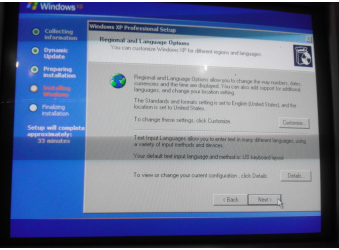
17.Akan tampil Regional and Language Options seperti yang dibawah ini. Kemudian klik Next.
16Gambar 16
18.Isi nama pengguna contoh seperti pada tampilan nama yang digunakan Mouren Ariska. Kemudian klik Next.
17Gambar 17
19.Isi password untuk administrasi dan isi confirm password. Klik Next.
18Gambar 18
20.Atur tanggal, waktu setempat kemudian pilih negara atau itu kota negara kita berada, lalu klik Next.
19Gambar 19
21.Kemudian komputer akan terestart. Dan akan tampill seperti gambar dibawah ini.
20Gambar 20
22.Lalu setelah menunggu beberapa saat akan tampil Welcome to Microsoft Windows untuk melanjutkan klik Next.
21Gambar 21
23.Pilih Not Righ Now untuk melanjutkan klik Next.
22Gambar 22
24.Ketika tampilan Thank you kemudian klik Finish.
23Gambar 23
25.Kemudian akan tampil pada layar monitor Welcome menandakan instalasi telah selesai.
24Gambar 24
26.Dan kemudian pada layar monitor akan tampil layar Dekstop Windows Xp.
25Gambar 25

Comments system

Disqus Shortname

Disqus Shortname

Comments System

Disqus Shortname

Comments system